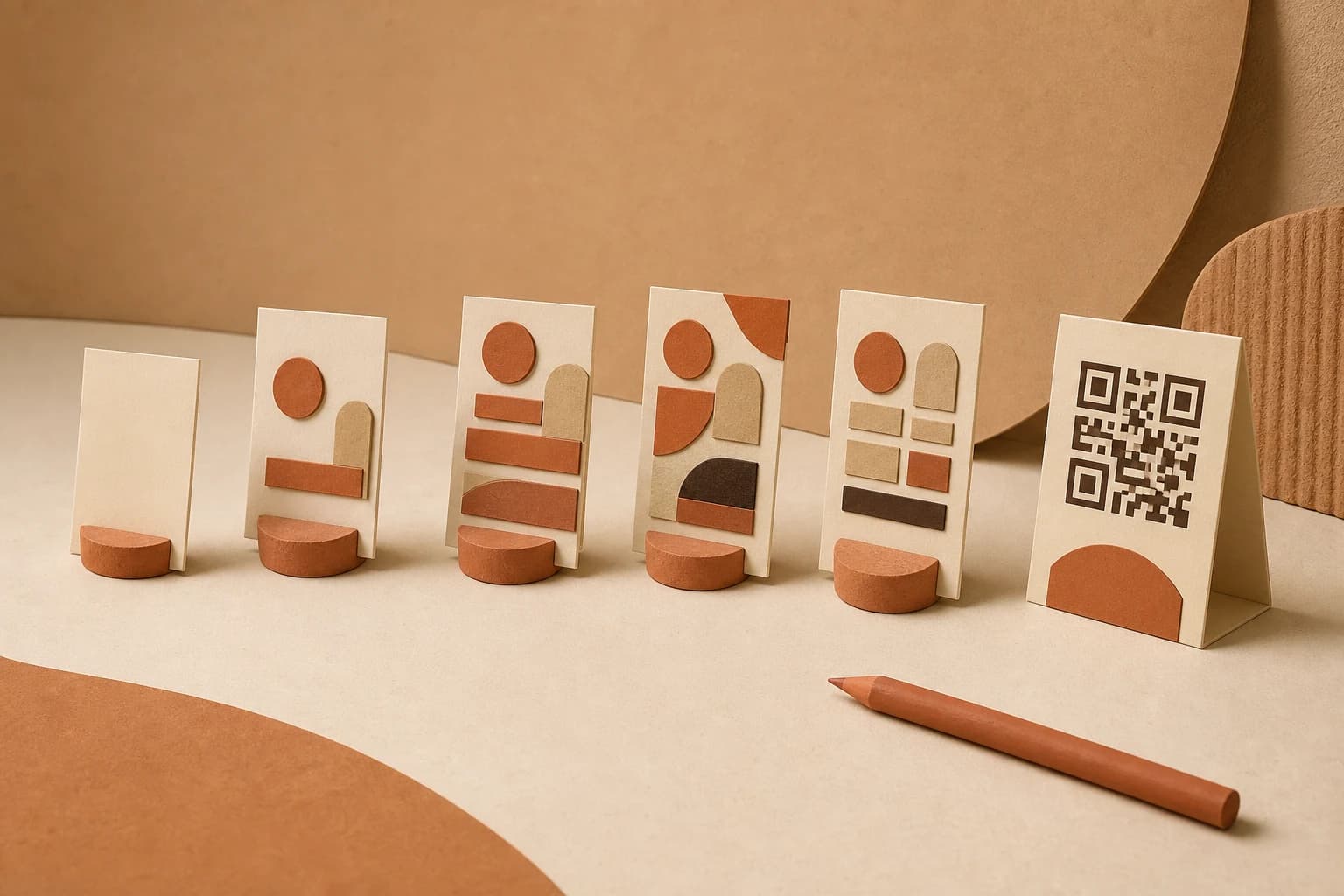
Die meisten Anleitungen zum Thema QR-Code-Speisekarte erstellen hören nach Schritt drei auf: Link einfügen, Quadrat herunterladen, fertig. Das ist der einfache Teil, und er kostet nirgendwo etwas. Was dabei unter den Tisch fällt: Ein Generator liefert dir einen Code, aber keine Karte — und wenn er die Adresse deiner Speisekarte fest ins Muster brennt, hält jeder gedruckte Code genau so lange wie diese Adresse. Hier ist stattdessen der komplette Ablauf, von den Gerichten in deinem Kopf bis zum laminierten Code auf dem Tisch, der auch im nächsten Frühjahr noch funktioniert.
Schritt 1: Erst die Karte sammeln, dann Software öffnen
Der Engpass ist nie die Technik. Der Engpass ist, dass die aktuelle Karte an vier Stellen existiert: in einer Word-Datei von letztem Jahr, auf der Tafel im Gastraum, im Kopf der Küche und auf einem Zettel, auf dem jemand die Preise korrigiert hat. Leg dir zuerst eine verbindliche Fassung an. Dann dauert der Aufbau zwanzig Minuten statt drei Abende.
- Alle Kategorien in der Reihenfolge, in der Gäste sie lesen sollen — Vorspeisen, Hauptgerichte, Beilagen, Desserts, Getränke.
- Jedes Gericht mit dem tatsächlich aktuellen Preis, nicht mit dem, den du eigentlich ändern wolltest.
- Eine Zeile Beschreibung pro Gericht, in den Worten, die dein Service am Tisch ohnehin benutzt.
- Allergene und Kennzeichnungen wie vegetarisch oder vegan pro Gericht. Die Küche weiß das alles, schreib es auf, solange jemand Zeit hat.
- Markier alles, was saisonal ist oder oft ausverkauft. In Schritt sieben brauchst du das.
Wenn du schon ein brauchbares PDF oder ein Foto der gedruckten Karte hast, musst du gar nichts abtippen. Tools, die eine vorhandene Karte auslesen und daraus Kategorien, Gerichte, Preise und Beschreibungen als Entwurf bauen, bringen dich in Minuten zu etwas, das du nur noch prüfen musst — yourmenu.app macht das aus einem Foto oder einem PDF, und du korrigierst, was die Erkennung falsch verstanden hat, statt vor einer leeren Seite zu sitzen.
Schritt 2: QR-Code-Speisekarte erstellen — Generator oder Speisekarten-Plattform?
Suchst du nach „Speisekarte QR-Code kostenlos“, findest du hunderte Generatoren. Sie machen alle dasselbe, und sie machen es ehrlich: Du gibst eine Webadresse rein, du bekommst ein Quadrat raus. Was sie dir nicht geben, ist die Adresse. Genau da liegt die Falle, und sie hat zwei Varianten.
- Keine mobile Speisekarte. Ein Generator kodiert nur einen Link. Wenn du noch keine mobile Karte hast, bleibt als Ziel nur ein PDF in irgendeiner Cloud — und das zoomen sich deine Gäste dann am Handy zurecht. Genau das sollte die QR-Karte eigentlich ablösen.
- Fest einkodierte URL. Die meisten kostenlosen Generatoren schreiben das Ziel direkt ins Muster. Benennst du die Karte um, baust die Website neu oder ziehst später auf deine eigene Domain, zeigt jeder gedruckte Code auf eine Seite, die es nicht mehr gibt. Das Quadrat ist in Ordnung. Die Adresse darin ist tot, und die Lösung heißt Neudruck.
Eine Speisekarten-Plattform schließt beide Lücken: Sie hostet die mobile Seite und behält die Kontrolle über den Link hinter dem Code. yourmenu.app kodiert einen dauerhaften Kurzlink statt der Adresse deiner Karte, deshalb übersteht der gedruckte Code Umbenennungen, ein Redesign und einen späteren Umzug auf eine eigene Domain (Premium). Egal, wofür du dich entscheidest — stell vor dem Druck diese eine Frage: Funktionieren diese Codes noch, wenn sich die Adresse meiner Karte nächstes Jahr ändert?
Schritt 3: Kategorien, Gerichte und Allergene aufbauen
Jetzt wird getippt, oder der erkannte Entwurf geprüft. Zwei Regeln entscheiden darüber, ob Gäste die Karte lesen oder wegscrollen. Halte Kategorien kurz genug fürs Handydisplay: 22 Positionen in einem Block sind eine Wand, und sie in zwei benannte Kategorien zu teilen kostet dich nichts. Und schreib die Information, die der Gast braucht, ans Gericht — nicht in eine Fußnote ganz unten.
Allergene gehören genau in diese zweite Regel. In der EU muss die Information zu den 14 kennzeichnungspflichtigen Allergenen bei loser Ware und damit auch bei Gerichten im Restaurant beim Gast ankommen; ein Badge direkt am Gericht erledigt das besser als eine Legende, zu der niemand runterscrollt. Bei yourmenu.app hängen alle 14 EU-Allergene und die Kennzeichnungen für Ernährungsformen am einzelnen Gericht — und zwar im kostenlosen Tarif, nicht als Aufpreis.
Schritt 4: Den QR-Code erzeugen, ein einziges Mal
Dieser Schritt dauert wirklich Sekunden. Lade den Code herunter, den dir deine Plattform ausgibt, und prüf drei Dinge, bevor er in die Nähe einer Druckerei kommt.
- Vektordatei. Frag nach SVG, EPS oder PDF. Ein kleines PNG, auf Plakatgröße gezogen, wird zum unscharfen Quadrat, an dem Handykameras scheitern.
- Echtes Schwarz auf echtem Weiß — dunkler Code, heller Grund. Nicht umgekehrt und nicht Pastell auf Pastell.
- Ruhezone stehen lassen: der leere Rand rund ums Muster, etwa vier Module breit. Wer ihn wegschneidet, nimmt den Scannern die Kante des Codes.
Ein Code reicht in der Regel. Codes pro Tisch lohnen sich nur, wenn du sie für etwas Bestimmtes brauchst; bei einer Karte, die ohnehin alle sehen, machst du dir mit einem einzigen Motiv das Leben leichter.
Schritt 5: Druckvorgaben, die im Gastraum funktionieren
Die Druckgröße richtet sich nach dem Scanabstand, nicht nach der Optik. Die gängige Faustregel lautet zehn zu eins: Ein Code, der aus einem Meter gelesen wird, sollte rund zehn Zentimeter groß sein. Am Tisch, wo das Handy auf zwanzig bis dreißig Zentimeter herankommt, sind zwei bis drei Zentimeter die praktische Untergrenze, drei bis vier Zentimeter sind angenehm für ältere Augen und ältere Kameras. Zu groß war noch nie das Problem.
- Tischaufsteller und Aufkleber: mattes Laminat. Glanz wirft das Deckenlicht direkt in die Kamera, der Scan scheitert, und der Gast sucht die Schuld bei sich.
- Fenster und Terrasse: UV-beständiger Druck, und überleg dir, wo die Sonne zu deinen Servicezeiten steht.
- Alles, was vierzig Mal am Tag abgewischt wird: laminieren oder Acryl, kein Papier.
- Schreib eine kurze menschliche Zeile neben den Code, etwa „Zur Speisekarte scannen“, gern in deinen Sprachen. Ein nacktes Quadrat wird übersehen.
Schritt 6: Platzieren und wie ein Gast testen
Der Code gehört dorthin, wo die Hand des sitzenden Gastes ohnehin hinwandert: auf den Tisch, an die Kante der Theke, an die Tür für alle, die noch überlegen, ob sie reinkommen. Und dann wird richtig getestet, also nicht vom Büro aus mit dem eigenen Handy. Setz dich an einen Tisch. Nimm ein altes Android-Handy und ein aktuelles iPhone. Probier es in dem Abendlicht, in dem du tatsächlich arbeitest, und einmal mittags auf der Terrasse. Prüf, ob die Seite über Mobilfunk lädt und nicht nur über das Personal-WLAN. Und lies den ersten Bildschirm wie ein Fremder: Ist klar, dass das die Karte ist, und steht der erste Preis da, ohne zu scrollen?
Schritt 7: Der Update-Ablauf, hier zahlt sich alles aus
Alles bisher war Einrichtung. Jetzt kommt der Ertrag. Preise änderst du zwischen Mittags- und Abendservice vom Handy aus, und der nächste Scan zeigt die neue Zahl. Ein Gericht ist um acht weg: als ausverkauft markieren, es wird live ausgegraut, statt zwanzig Mal erklärt zu werden. Der saisonale Wechsel ist kein Druckauftrag mehr, sondern zehn Minuten Tippen. Am gedruckten Code ändert sich dabei nichts — genau dafür war Schritt zwei da.
Zwei Gewohnheiten halten das Ganze gesund. Ändere die Karte in dem Moment, in dem die Küche entscheidet, nicht am Sonntag, wenn es alle vergessen haben. Und geh einmal im Monat durch den Gastraum und scanne jeden Code selbst: Laminat bekommt Kratzer, Aufkleber lösen sich, und ein Code, den seit Juni niemand getestet hat, ist ein Code, den niemand getestet hat.
Das ist der ganze Ablauf: sammeln, entscheiden, aufbauen, erzeugen, drucken, platzieren, testen und dann aktuell halten. Der einzige Schritt, den du nicht zurücknehmen kannst, ist der Druck. Deshalb zählt die Frage, was hinter dem Quadrat steckt, mehr als das Quadrat selbst. Eine vollständige Karte mit Allergen-Kennzeichnung und dauerhaftem QR-Code baust du bei yourmenu.app im kostenlosen Tarif — eine Karte, ohne Kreditkarte, und an einem Nachmittag weißt du, ob es zu deinem Laden passt.